座席表をPDFで保存する方法
LaClassの座席表は、紙に印刷するだけでなく、PDFとして保存できます。保存には、ブラウザの印刷画面を使います。この記事では、PDFで保存する手順と、用紙と向きの選び方、座席表が1枚に収まらないときの対処を説明します。
PDFで保存する手順
- 座席表の画面で、座席表を作ります。
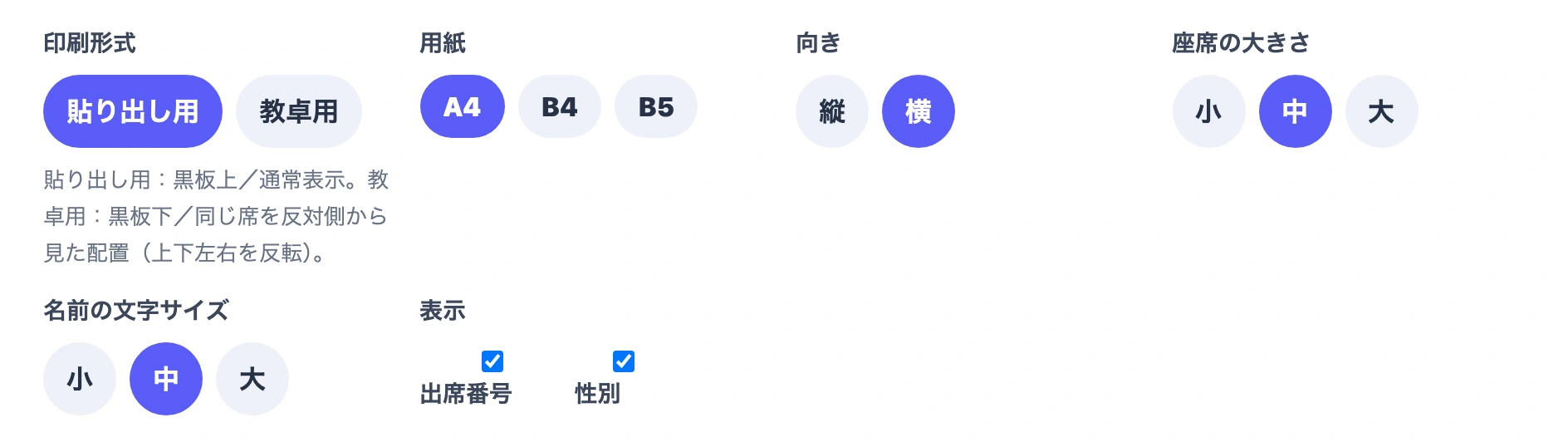
- 印刷形式(貼り出し用・教卓用)、用紙、向きを選びます。
- 「印刷 / PDF」を押すと、ブラウザの印刷画面が開きます。
- 印刷画面で、プリンターの代わりに、PDFとして保存する項目を選んで保存します。項目の名前と場所は、ブラウザによって違います。
印刷やPDFに出るのは、黒板と座席表の部分だけです。左のメニューや、ボタン・設定の欄は出ません。
用紙と向きを選ぶ
用紙はA4・B4・B5の3つから、向きは縦・横から選べます。初期値はA4横です。B4とB5は、JISの大きさ(B4は257×364mm、B5は182×257mm)で、ブラウザの印刷画面に伝えます。印刷の余白は、上下左右とも10mmです。
ブラウザによっては、印刷画面の用紙が、LaClassで選んだ用紙と違って表示されることがあります。そのときは、印刷画面で同じ用紙(例:B4)を選び直してください。座席表の画面の「印刷 / PDF」の近くにも、同じ注意を表示しています。
1枚に収まらないとき
席の数が多いと、選んだ用紙1枚に入りきらないことがあります。LaClassは、用紙・向き・座席の大きさ・名前の文字の大きさから、1枚に入る列と行の数を計算し、入りきらないときは、印刷の設定の下に警告を表示します。たとえば12列の座席表で、A4縦、座席の大きさと名前の文字サイズを「中」にすると、次のように表示されます。入る列と行の数は、座席や文字の大きさを変えると変わります。

警告には、座席を小さくする、名前の文字を小さくする、用紙や向きを変える、列や行を減らす、のうち、1枚に収まる方法が書かれます。警告が出たまま「印刷 / PDF」を押すと、「このまま印刷しますか?」と確認が表示されます。
座席と名前の大きさを変える
「座席の大きさ」と「名前の文字サイズ」は、それぞれ小・中・大から選べます。初期値はどちらも中です。席が多い座席表は小さく、教室の後ろからも読める貼り出し用にしたいときは大きく、と使い分けられます。名前が長く、席の中で3行以上になるときは、その席が縦に伸びます。そのため、1枚に収まるかどうかが変わることがあります。
出席番号と性別の表示
「表示」の「出席番号」「性別」のチェックで、各席に出す情報を選べます。チェックを外すと、画面とPDFの両方から消えます。掲示する座席表には出席番号だけを出す、といった使い方ができます。
貼り出し用と教卓用
貼り出し用は黒板が上の、ふだんの向きです。教卓用は黒板が下になり、教卓に立った先生から見た向きになるよう、上下左右を反転して印刷します。2つの違いと選び方は、教卓用と貼り出し用の座席表の違いで説明しています。