- 基本機能は無料
- 登録なしで利用できる
- ブラウザですぐ使える
- Googleログインで保存
使い方
4つの手順で、座席表を印刷するまで。
クラスと名簿を入力する
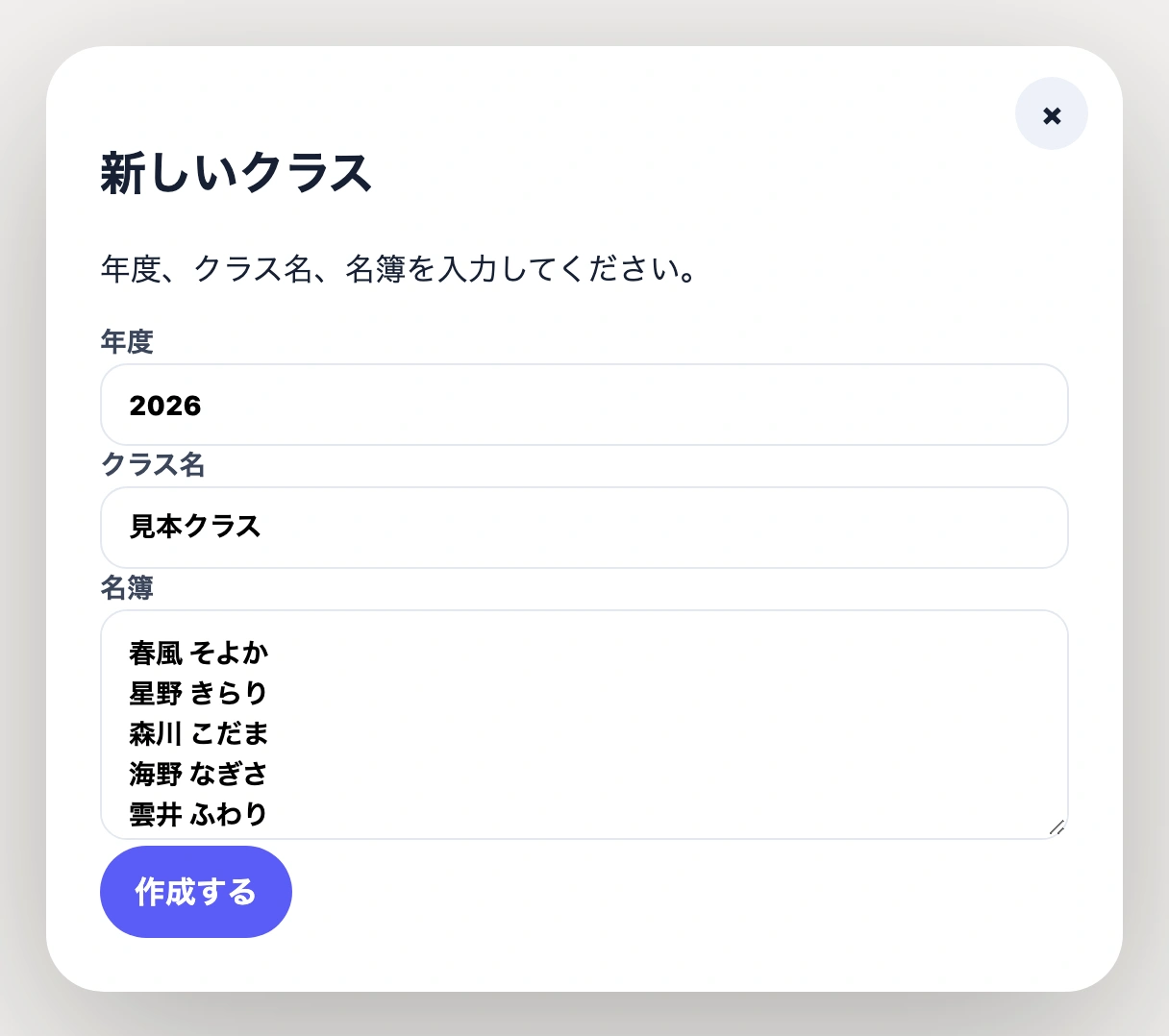
年度・クラス名・名簿を入れて「作成する」を押します。名簿は1行に1名で、入力した順番が出席番号になります。
行数と列数を決める
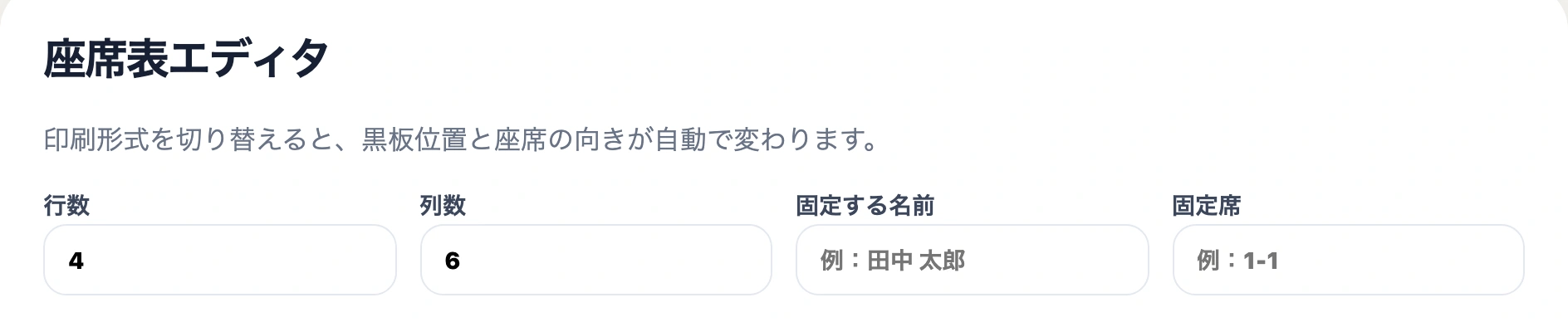
教室の机の並びに合わせて、行数と列数を入れます。人数より席が多いときは、余った席が空席になります。
「ランダム座席表」で席を決める
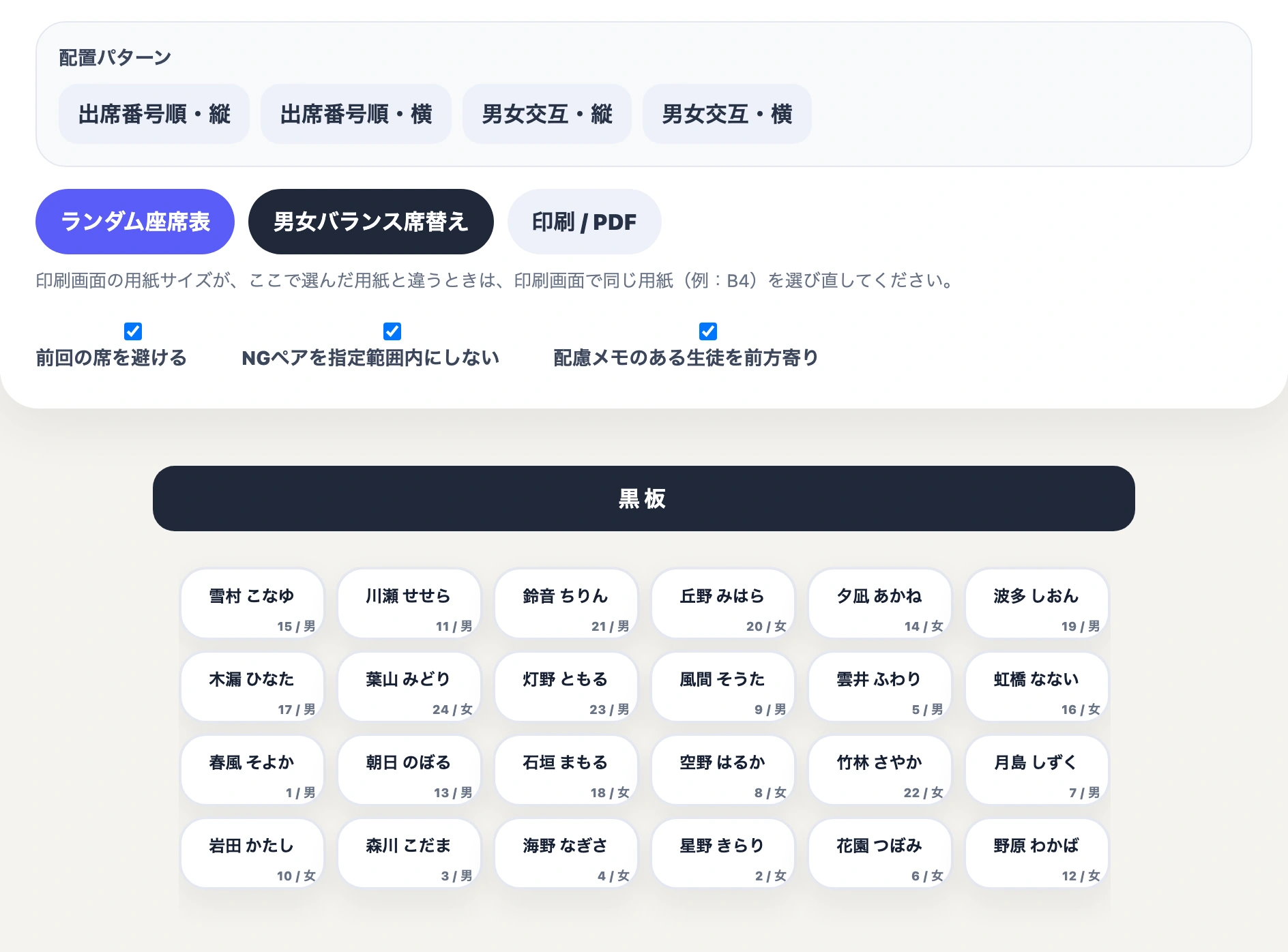
ボタンを押すと、名簿の全員が1人1席ずつランダムに並びます。もう一度押すと、別の並びになります。
印刷の形式を選んで印刷する
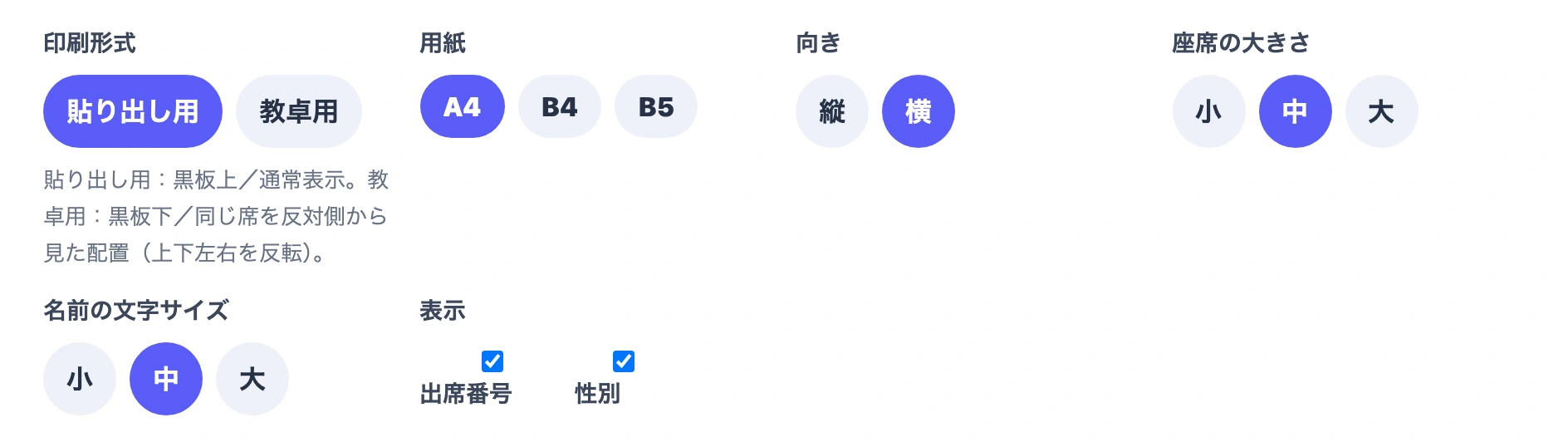
教室に貼る「貼り出し用」か、教卓から見る「教卓用」を選び、「印刷 / PDF」を押します。紙にもPDFにもできます。
LaClassの特長
準備の手間を、少しずつ軽く。
ボタンひとつで座席表。そのまま印刷
「ランダム座席表」を押すと、全員の席が決まります。「印刷 / PDF」で、紙にもPDFにもできます。教室に貼る「貼り出し用」と、教卓から見る「教卓用」を選べます。
ランダムだから、不満が出にくい
席は先生の好みではなく偶然で決まるので、決め方を生徒に説明しやすくなります。前回と同じ席を避ける、近くにしたくない2人(NGペア)を離す、といった条件も付けられます。
ログインなしで、すぐ使える
アカウントの登録はいりません。ブラウザで開けば、すぐに座席表を作れます。続けて使うクラスは、Googleでログインするとアカウントに保存できます。
班分け・指名ルーレット・発表順・授業タイマーも、同じ画面で使えます。