座席表を一瞬で作って印刷する方法
LaClassでは、名簿を入れて席の数を決め、「ランダム座席表」を押せば座席表ができ、そのまま印刷できます。アプリは無料で、ログインしなくても座席表を作成できます。この記事では、その作り方と、席をランダムに決める理由、ランダムだけでは足りないときの設定を説明します。
全体の流れは、次の4つです。
- アプリを開いて、クラスと名簿を作る
- 行数と列数を決める
- 「ランダム座席表」を押して、席を決める
- 印刷形式と向きを選んで、印刷する
手順1:アプリを開いて、クラスと名簿を作る
LaClassの座席表アプリを開きます。名簿は、次の操作で登録します。
- メニューの「クラス管理」を開き、「+ クラスを追加」を押します。
- 年度・クラス名・名簿を入力します。名簿は1行に1名です。入力した順番が、そのまま出席番号になります。
- 「作成する」を押します。
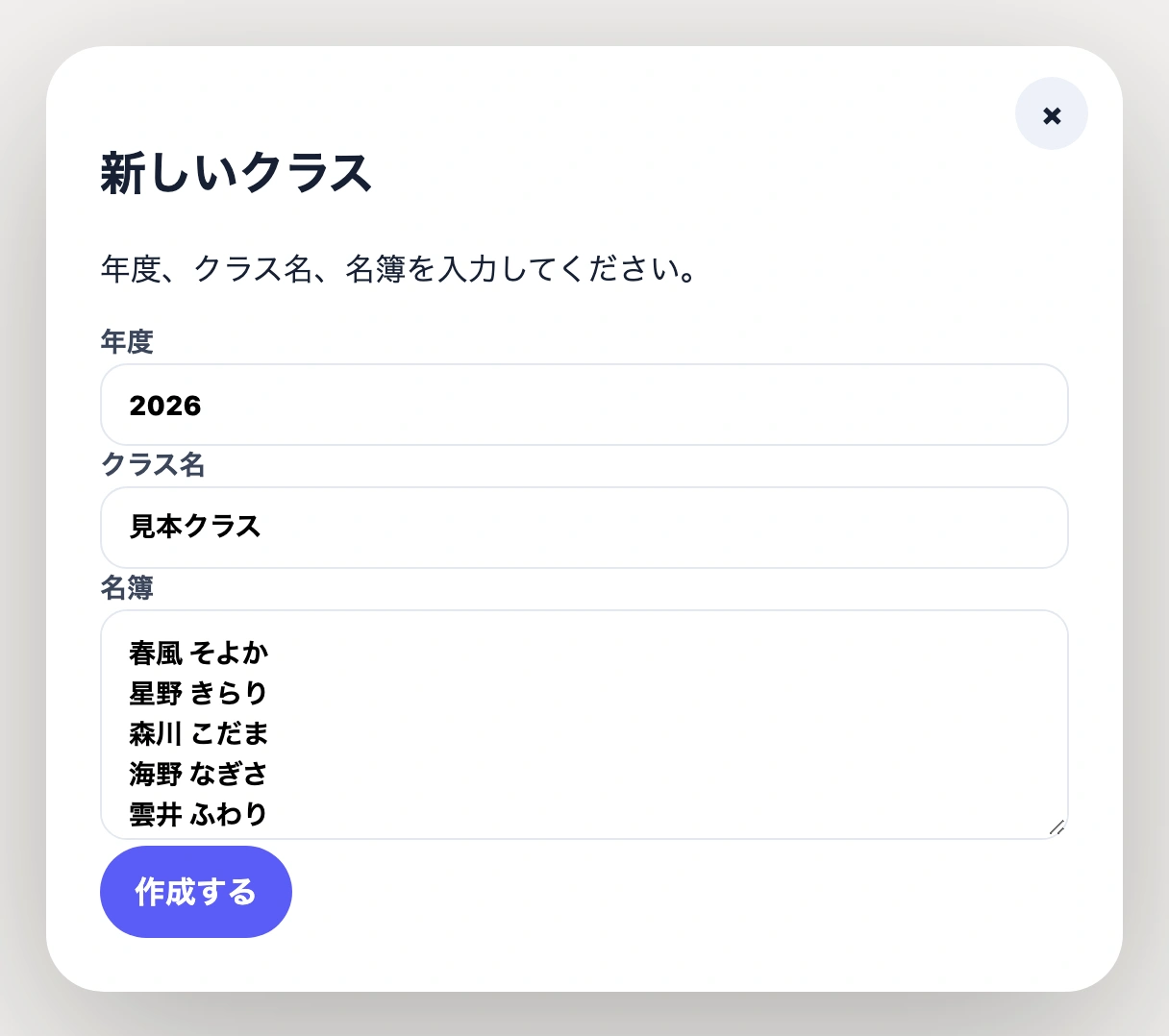
Googleでログインしているときだけ、クラスと座席表が保存されます。ログインしていない間の変更は保存されないので、毎回使うクラスは、ログインしてから作ってください。
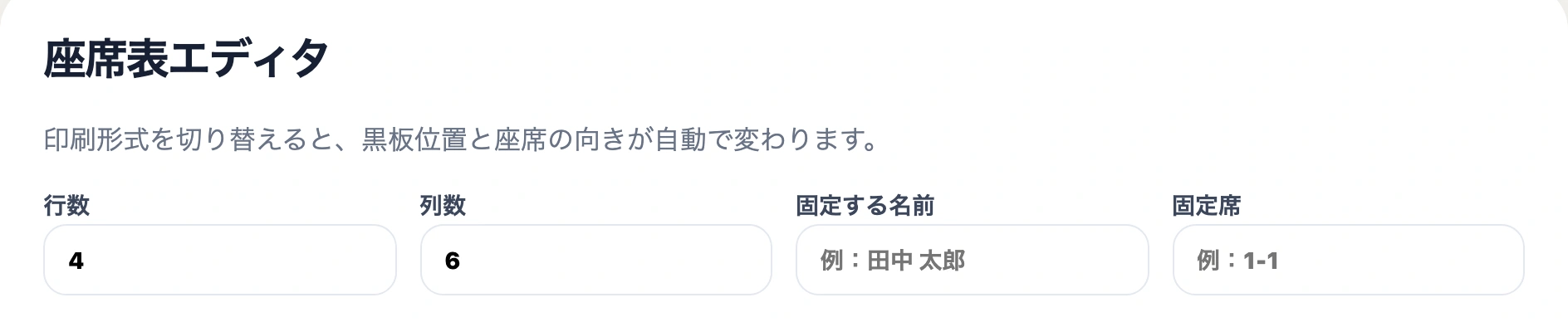
手順2:行数と列数を決める
メニューの「座席表」を開き、教室の机の並びに合わせて「行数」と「列数」を入れます。行数×列数が人数より少ないと、「席数が人数より少ないです。」と表示され、席は作られません。人数より多いときは、余った席が空席になります。
手順3:「ランダム座席表」を押して、席を決める
配置パターンの中から「ランダム座席表」を押すと、名簿の全員が、1人1席ずつランダムに並びます。もう一度押すと、別の並びになります。席替えのたびに、このボタンを押すだけです。
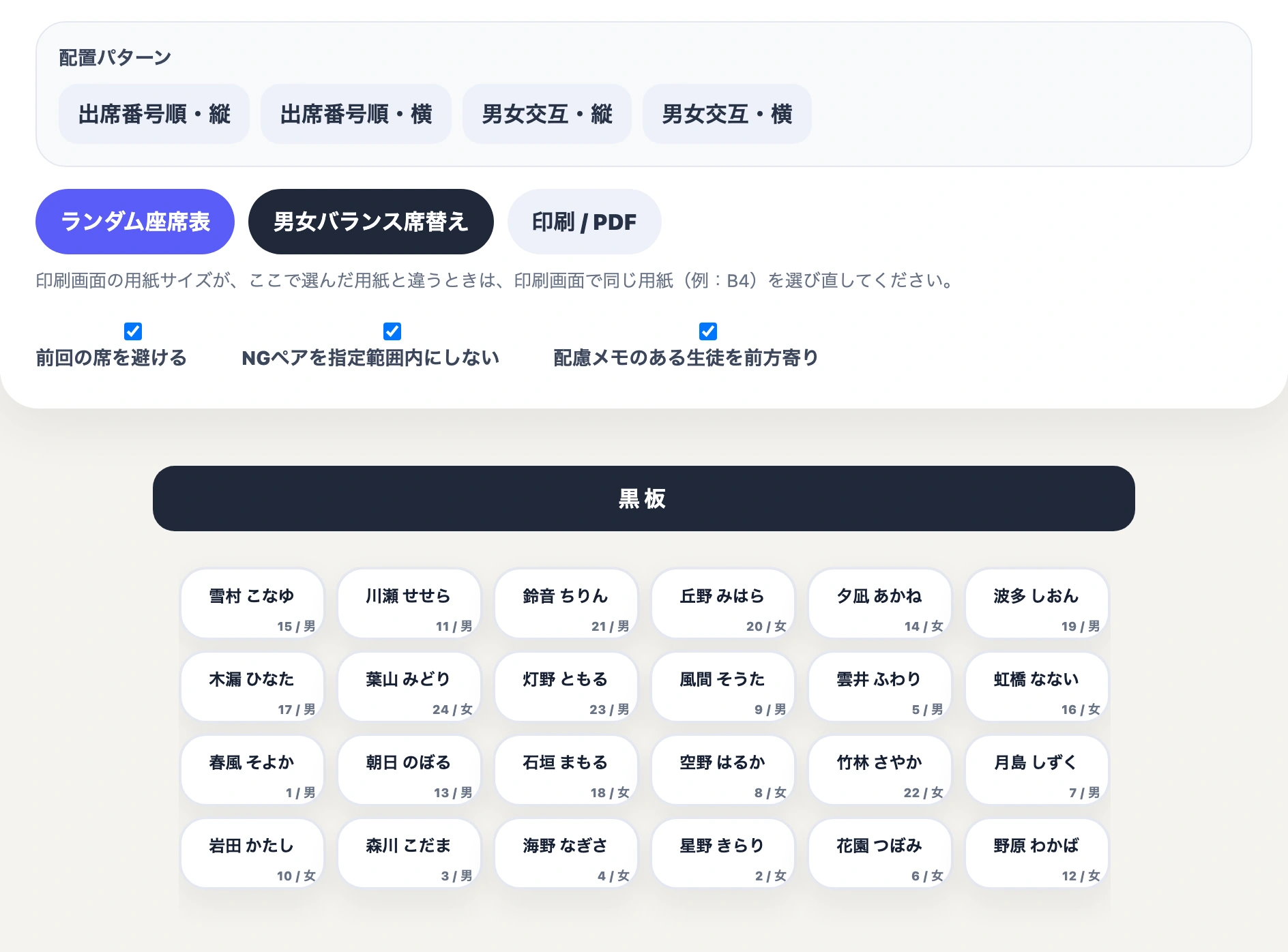
男女を交互に並べたいときは、「男女バランス席替え」を使います。ランダムに並べ替えたうえで、男女が交互になるように並べます。先に、クラス管理の「性別設定」で性別を保存しておきます。
手順4:印刷形式と向きを選んで、印刷する
- 印刷形式を選びます。教室に貼り出すなら「貼り出し用」、先生が教卓から見るなら「教卓用」です。
- 用紙(A4・B4・B5)と向き(縦・横)を選びます。初期値はA4横です。
- 「印刷 / PDF」を押すと、ブラウザの印刷画面が開きます。紙に印刷するほか、PDFとして保存することもできます。
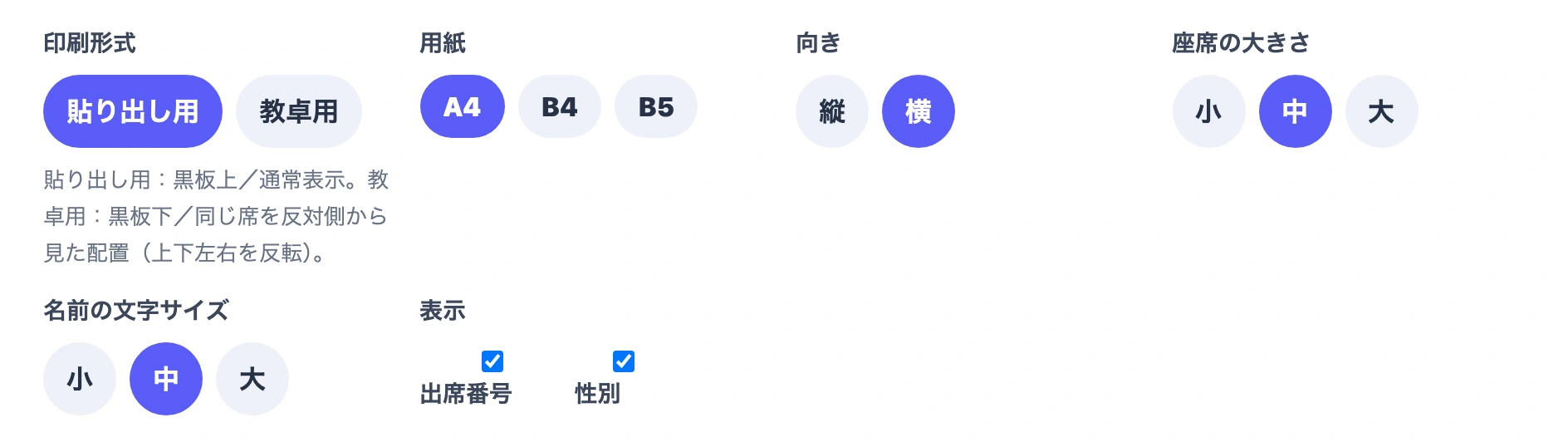
教卓用は、同じ席を反対側から見た配置(上下左右を反転)で印刷されます。2つの形式の違いは、教卓用と貼り出し用の座席表の違いで詳しく説明しています。
ランダムにする理由
席を先生が一人ずつ選ぶと、「どうしてこの席なのか」という疑問が生まれやすくなります。ランダムで決めれば、席は先生の好みではなく偶然で決まるので、席替えへの不満が出にくくなります。決め方を生徒に説明しやすいことも、ランダムの利点です。
LaClassの「ランダム座席表」は、名簿の順番を無作為に並べ替えて、前の席から順に座らせます。条件を付けていなければ、特定の生徒が特定の席に来やすい、ということはありません。直前と同じ席になるのを避けたいときは、「前回の席を避ける」にチェックを入れます。
ランダムだけで足りないとき
学級には、ランダムだけでは決めにくい事情もあります。LaClassでは、ランダムに並べたうえで、次の条件をできるだけ満たすように調整できます。
- 近くにしたくない2人がいるとき:NGペアを登録し、「NGペアを指定範囲内にしない」にチェックを入れます。範囲の選び方は席替えでNGペアを近づけない方法にまとめています。
- 前の席にしたい生徒がいるとき:配慮メモを登録し、「配慮メモのある生徒を前方寄り」にチェックを入れると、前の2列に空きがある限り、その生徒を先に配置します。記録の注意点も含めて、配慮が必要な生徒の席の決め方で説明しています。
- 席を決めておきたい生徒がいるとき:「固定する名前」と「固定席」(例:2-3)を指定すると、その生徒は必ずその席に座ります。
条件が多いと、すべてを満たせないことがあります。そのときは座席表の上に警告が表示されます。最後は席をドラッグ&ドロップで入れ替えて、先生ご自身で確認してください。
LaClassは、現役の教員が、座席表づくりの手間を減らすために作っているツールです。作った理由はLaClassの運営者と作った理由に書いています。
名簿の入力から印刷までを、もう少し細かく知りたいときは、座席表の作り方(5ステップ)もご覧ください。