指名ルーレットと発表順の使い方
授業中に誰に答えてもらうか、発表の順番をどう決めるか。LaClassの「指名ルーレット」と「発表順」は、選んでいるクラスの名簿から、その場でランダムに決めるための機能です。どちらも左のメニューから開けます。この記事では、それぞれの使い方と、欠席の生徒を除く設定、指名履歴の扱いを説明します。
指名ルーレットの使い方
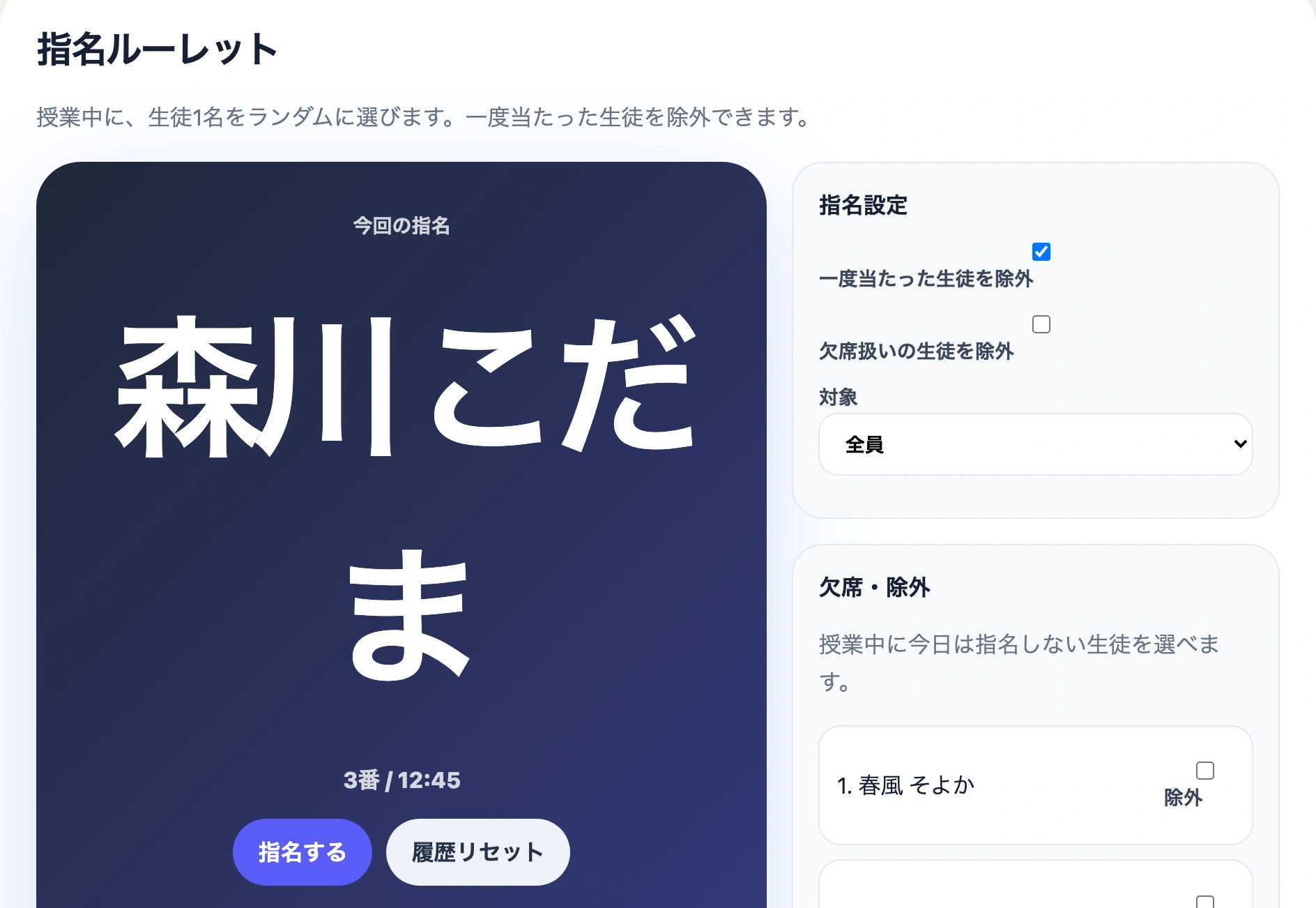
メニューの「指名ルーレット」を開き、「指名する」を押すと、名簿から1名がランダムに選ばれ、名前が大きく表示されます。名前の下には「出席番号 / 時刻」(例:3番 / 12:45)が出ます。選ばれた生徒は、画面の「指名履歴」に、出席番号・名前・時刻とともに残ります。
一度当たった生徒を除く
「指名設定」の「一度当たった生徒を除外」は、初期状態でチェックが入っています。この間は、指名履歴にある生徒は選ばれません。そのため、全員が一度ずつ当たるまで、同じ生徒が続けて当たることはありません。
全員が当たって、選べる生徒がいなくなったときに「指名する」を押すと、「対象者がいません。指名履歴をリセットして選び直しますか?」と確認が出ます。OKを押すと、履歴を消してから選び直します。「履歴リセット」のボタンでも、確認のあとに、そのクラスの指名履歴を消せます。
欠席の生徒を除く
画面の「欠席・除外」には、名簿の生徒が出席番号順に並んでいます。その日に指名しない生徒の「除外」にチェックを入れ、さらに「指名設定」の「欠席扱いの生徒を除外」にチェックを入れます。「欠席扱いの生徒を除外」は初期状態ではチェックが入っていないので、両方に入れたときだけ除かれます。
「除外」のチェックは、外すまでクラスごとに残ります。次の授業で使うときは、チェックが残っていないか確かめてください。
対象を絞る
「対象」で、「全員」「男子のみ」「女子のみ」「その他のみ」から選べます。性別は、クラス管理の「性別設定」で保存したものを使います。性別が「未設定」の生徒は、「全員」のときだけ対象になります。
指名履歴の保存
指名履歴と「除外」のチェックは、クラスごとに記録されます。Googleでログインしているときは、ほかのデータと一緒に保存され、次に開いたときも残っています。ログインしていないときは、ページを閉じたり再読み込みしたりすると消えます。
発表の順番をランダムに決める
メニューの「発表順」を開き、「順番を作る」を押すと、名簿の全員をランダムに並べた一覧が、「出席番号. 名前」の形で表示されます。もう一度押すと、別の順番になります。発表、音読、スピーチなど、順番を決める場面で使えます。
「コピー」を押すと、先頭に順番の数字を付けた一覧がコピーされるので、ほかのアプリに貼り付けられます。発表順は、指名ルーレットの「欠席・除外」を使わず、名簿の全員が対象です。また、作った順番は保存されません。残したいときは、コピーしておいてください。